


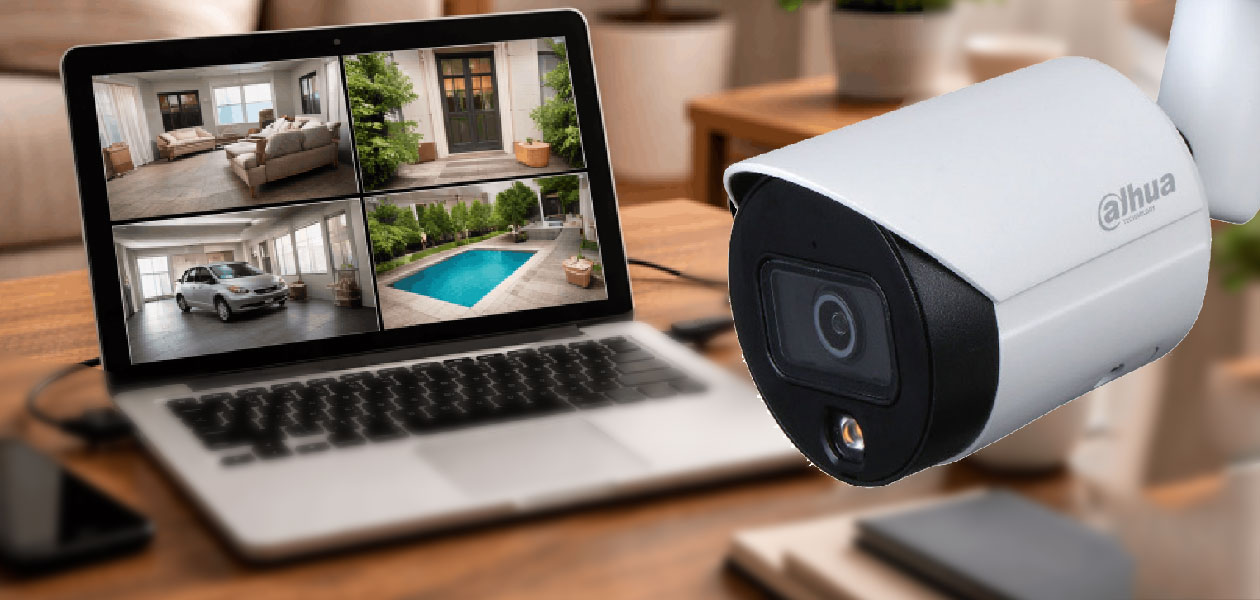
تصور کنید در یک روز تعطیل در خانه نشستهاید و ناگهان پیامی از سیستم امنیتی دریافت میکنید: «حرکت در محوطه شرکت تشخیص داده شد». با خیال راحت لپتاپ خود را باز میکنید و در عرض چند ثانیه، تصویر زنده دوربینهای محیط را مشاهده میکنید. این سناریو دیگر علمی تخیلی نیست؛ بلکه واقعیتی است که هزاران کاربر ایرانی هر روز با آن سروکار دارند.
مشاهده تصویر دوربین مداربسته در لپتاپ، یکی از رایجترین نیازهای کاربران سیستمهای نظارتی است. چه یک صاحب فروشگاه باشید که میخواهد از راه دور بر مغازه نظارت کند، چه یک پدر و مادر نگران که میخواهند وقتی در اتاق کار هستند، فرزند خردسال خود را ببینند، لپتاپ میتواند به عنوان مانیتور دوربین مداربسته عمل کند و آرامش خاطر را برای شما به ارمغان بیاورد.
آنچه در این مقاله می خوانید:
- چرا لپتاپ را به عنوان مانیتور انتخاب کنیم؟
- روشهای اصلی اتصال دوربین مدار بسته به لپ تاپ
- استفاده از نرمافزارهای رسمی برندها
- مراحل اتصال از طریق نرمافزار
- استفاده از کارت کپچر
- مشاهده از طریق مرورگر وب
- نکات کاربردی برای تجربه بهتر
1. چرا لپتاپ را به عنوان مانیتور انتخاب کنیم؟
قبل از پرداختن به روشهای فنی، بیایید ببینیم چرا استفاده از لپتاپ برای مشاهده تصاویر دوربین مداربسته اینقدر محبوب شده است. دلایل متعددی وجود دارد که این روش را به گزینهای جذاب تبدیل کرده است.
- نخستین و مهمترین دلیل، صرفهجویی در هزینه است. خرید یک مانیتور اختصاصی برای سیستم نظارتی، هزینه اضافی محسوب میشود. در حالی که اکثر کاربران از قبل لپتاپ دارند و میتوانند از همان دستگاه برای نظارت بر دوربینها استفاده کنند. این موضوع به ویژه برای کسبوکارهای کوچک و استفادههای خانگی اهمیت زیادی دارد.
- دلیل دوم، قابلیت حمل و نقل است. لپتاپ به شما امکان میدهد که از هر نقطهای به تصاویر دوربینها دسترسی داشته باشید. دیگر محدود به یک اتاق یا مانیتور ثابت نیستید. میتوانید در اتاق نشیمن، اتاق کار، یا حتی در سفر کنار دریا، تصاویر را مشاهده کنید.
- دلیل سوم، امکان مدیریت چند سیستم به صورت همزمان است. با استفاده از نرمافزارهای مخصوص، میتوانید چندین سیستم نظارتی را از یک لپتاپ مدیریت کنید. این ویژگی برای کسانی که چندین شعبه یا ملک دارند، بسیار ارزشمند است.
2. روشهای اصلی اتصال دوربین مدار بسته به لپ تاپ
به طور کلی، سه روش اصلی برای مشاهده تصویر دوربین مداربسته در لپتاپ وجود دارد که هر کدام مزایا و معایب خود را دارند.
- روش اول، استفاده از نرمافزارهای شبکهای است. در این روش، دوربین یا دستگاه ضبط به شبکه اینترنت یا اینترانت متصل میشود و لپتاپ از طریق همان شبکه به آن وصل میشود. این رایجترین و سادهترین روش است که نیاز به تجهیزات اضافی ندارد.
- روش دوم، استفاده از کارت کپچر است. در این روش، خروجی تصویر دستگاه ضبط (DVR/NVR) به یک کارت کپچر وصل میشود و سپس کارت از طریق USB به لپتاپ متصل میگردد. این روش برای مواقعی که شبکه در دسترس نیست یا تاخیر تصویر اهمیت ندارد، مناسب است.
- روش سوم، استفاده از مرورگر وب است. بسیاری از دوربینها و دستگاههای ضبط، رابط وب دارند که از طریق آن میتوان بدون نصب نرمافزار، تصاویر را مشاهده کرد. این روش برای مواقعی که امکان نصب نرمافزار وجود ندارد، کاربردی است.
3. استفاده از نرمافزارهای رسمی برندها
هر برند دوربین مداربسته، نرمافزار اختصاصی خود را برای مشاهده و مدیریت تصاویر ارائه میدهد. این نرمافزارها معمولاً رایگان هستند و از وبسایت رسمی شرکت قابل دانلود میباشند.
- برای دوربینهای برند داهوا، نرمافزار SmartPSS یا iDMSS (نسخه موبایل) موجود است. این نرمافزار امکان مشاهده زنده، پخش ضبطها، تنظیم دوربین و دریافت هشدارها را فراهم میکند. رابط کاربری فارسی این نرمافزار، استفاده از آن را برای کاربران ایرانی آسان کرده است.
- برای دوربینهای هایک ویژن، نرمافزار Hikvision Client یا Hik-Connect در دسترس است. این نرمافزار علاوه بر امکانات پایه، قابلیت مدیریت چندین دستگاه به صورت همزمان و تنظیم هشدارهای هوشمند را دارد.
- برندهای دیگر مانند یونی ویژن، بوش و سونی نیز نرمافزارهای مشابهی ارائه میدهند که اصول کارکردشان تقریباً یکسان است.
نرمافزارهای جانبی و چندمنظوره
علاوه بر نرمافزارهای رسمی، نرمافزارهای جانبی نیز وجود دارند که از دوربینهای برندهای مختلف پشتیبانی میکنند. این نرمافزارها برای کاربرانی که چندین برند مختلف دوربین دارند، بسیار مفید هستند.
نرمافزارهایی مانند iSpy، ZoneMinder و Milestone از جمله گزینههای محبوب در این دسته هستند. این نرمافزارها معمولاً نسخه رایگان با امکانات محدود و نسخه پولی با امکانات کامل ارائه میدهند.
4. مراحل اتصال از طریق نرمافزار
برای اتصال به دوربین یا دستگاه ضبط از طریق نرمافزار، چند مرحله ساده وجود دارد که باید طی شود.
- در مرحله اول، باید اطمینان حاصل کنید که دستگاه ضبط یا دوربین به شبکه متصل است. این اتصال میتواند از طریق کابل Ethernet یا WiFi باشد. آدرس IP دستگاه را یادداشت کنید؛ معمولاً در منوی تنظیمات شبکه دستگاه قابل مشاهده است.
- در مرحله دوم، نرمافزار مورد نظر را دانلود و نصب کنید. پس از نصب، نرمافزار را اجرا کنید و به دنبال گزینهای برای افزودن دستگاه جدید بگردید. این گزینه معمولاً با نامهایی مانند Add Device، Add Camera یا Register Device شناخته میشود.
- در مرحله سوم، اطلاعات اتصال را وارد کنید. این اطلاعات شامل آدرس IP یا DDNS، پورت (معمولاً 8000 برای هایک ویژن و داهوا)، نام کاربری و رمز عبور است. اگر اطلاعات را نمیدانید، نام کاربری پیشفرض معمولاً admin است و رمز عبور ممکن است خالی یا 123456 باشد.
- در مرحله چهارم، پس از افزودن دستگاه، لیست کانالها یا دوربینهای متصل نمایش داده میشود. میتوانید با کلیک روی هر کانال، تصویر آن را مشاهده کنید یا تمام کانالها را به صورت همزمان در یک صفحه ببینید.
5. استفاده از کارت کپچر
کارت کپچر چیست و چگونه کار میکند؟
کارت کپچر یک سختافزار کوچک است که سیگنال ویدیویی آنالوگ یا دیجیتال را دریافت کرده و به فرمتی تبدیل میکند که لپتاپ بتواند آن را نمایش دهد. این وسیله از طریق پورت USB به لپتاپ وصل میشود و نیاز به نصب درایور دارد.
برای استفاده از کارت کپچر، خروجی HDMI یا VGA دستگاه DVR را با استفاده از کابل مناسب به ورودی کارت کپچر وصل کنید. سپس کارت را به پورت USB لپتاپ متصل کنید. پس از نصب درایور، نرمافزار همراه کارت یا نرمافزارهای پخش ویدیو میتوانند تصویر را نمایش دهند.
مزایا و معایب این روش
استفاده از کارت کپچر مزایای خاص خود را دارد. مهمترین مزیت، عدم نیاز به شبکه است. اگر در مکانی هستید که اینترنت یا شبکه محلی ندارید، همچنان میتوانید تصویر را مشاهده کنید. همچنین تاخیر تصویر در این روش بسیار کم است، زیرا دادهها مستقیماً منتقل میشوند.
اما معایبی نیز وجود دارد. هزینه خرید کارت کپچر، نیاز به حمل تجهیزات اضافی، و محدودیت در مدیریت چند دستگاه از جمله این معایب هستند. همچنین در این روش، امکان تغییر تنظیمات دوربین یا دستگاه وجود ندارد.
6. مشاهده از طریق مرورگر وب
بسیاری از دستگاههای ضبط و دوربینهای IP، رابط وب داخلی دارند که از طریق مرورگر قابل دسترسی است. برای استفاده از این روش، آدرس IP دوربین یا دستگاه را در نوار آدرس مرورگر وارد کنید.
پس از ورود، صفحه لاگین نمایش داده میشود. نام کاربری و رمز عبور را وارد کنید تا به پنل مدیریت دسترسی پیدا کنید. پس از ورود، معمولاً بخشی برای مشاهده زنده تصویر وجود دارد که میتوانید از آنجا دوربینها را ببینید.
این روش برای مواقعی که امکان نصب نرمافزار وجود ندارد یا فقط نیاز به یکبار مشاهده تصویر دارید، بسیار مناسب است. همچنین میتوانید از آن برای عیبیابی سریع استفاده کنید.
نکات مهم
برای استفاده از رابط وب، معمولاً به مرورگرهای Chrome، Firefox یا Edge نیاز دارید. برخی دستگاهها ممکن است به ActiveX یا پلاگینهای خاصی نیاز داشته باشند که باید نصب شوند.
همچنین توجه داشته باشید که برخی مرورگرهای مدرن ممکن است با پروتکلهای قدیمی سازگاری نداشته باشند. در این صورت، ممکن است نیاز به تنظیمات خاصی در مرورگر یا استفاده از مرورگر قدیمیتر باشد.
7. نکات کاربردی برای تجربه بهتر
بهینهسازی کیفیت تصویر
برای مشاهده بهترین کیفیت تصویر، چند نکته را رعایت کنید. اول از همه، سرعت اینترنت تأثیر زیادی بر کیفیت تصویر دارد. برای مشاهده یک دوربین با کیفیت Full HD، حداقل سرعت 2 مگابیت بر ثانیه توصیه میشود. اگر چندین دوربین را همزمان مشاهده میکنید، به سرعت بیشتری نیاز دارید.
تنظیمات کیفیت تصویر در نرمافزار نیز اهمیت دارد. معمولاً میتوانید بین کیفیتهای مختلف (720p، 1080p، 4K) یکی را انتخاب کنید. کیفیت بالاتر، پهنای باند بیشتری مصرف میکند اما جزئیات بیشتری نشان میدهد.
مدیریت منابع سیستم
مشاهده تصاویر دوربین مداربسته، به خصوص چند دوربین همزمان، میتواند منابع سیستم را به شدت مصرف کند. برای جلوگیری از کندی سیستم، چند نکته را رعایت کنید.
تعداد دوربینهای نمایش داده شده همزمان را محدود کنید. مشاهده 16 دوربین همزمان روی یک لپتاپ معمولی، میتواند باعث کندی شدید شود. بهتر است فقط دوربینهای مهم را همزمان ببینید و بقیه را در صورت نیاز بررسی کنید.
لپتاپ را به برق وصل کنید. هنگام مشاهده طولانیمدت، باتری سریع خالی میشود و عملکرد سیستم کاهش مییابد. همچنین مطمئن شوید که سیستم خنککننده لپتاپ به درستی کار میکند.
امنیت اتصال
امنیت اتصال به دوربینها را جدی بگیرید. چند نکته ساده میتواند از بسیاری از مشکلات جلوگیری کند.
- همیشه رمز عبور پیشفرض را تغییر دهید. رمزهای پیشفرض مانند admin/123456 بسیار رایج هستند و هکرها به راحتی میتوانند به سیستم شما دسترسی پیدا کنند.
- از شبکه VPN برای اتصال از راه دور استفاده کنید. این کار امنیت اتصال را به طور قابل توجهی افزایش میدهد و از دسترسی افراد غیرمجاز جلوگیری میکند.
- نرمافزارها و فریمور دستگاهها را بهروز نگه دارید. بهروزرسانیها معمولاً شامل رفع مشکلات امنیتی هستند.
عیبیابی مشکلات رایج
مشکل عدم اتصال: اگر نمیتوانید به دوربین یا دستگاه وصل شوید، چند مورد را بررسی کنید.
- ابتدا مطمئن شوید که دستگاه روشن است و به شبکه وصل است. چراغهای LED روی دستگاه یا مودم را بررسی کنید. اگر چراغ پورت شبکه روشن نیست، ممکن است کابل مشکل داشته باشد.
- آدرس IP را بررسی کنید. اگر از DHCP استفاده میکنید، آدرس IP ممکن است تغییر کرده باشد. بهتر است آدرس IP استاتیک برای دستگاه تنظیم کنید.
- پورت اتصال را چک کنید. پورت پیشفرض معمولاً 8000 یا 554 است، اما ممکن است در تنظیمات تغییر کرده باشد.
مشکل تاخیر تصویر: تاخیر تصویر یکی از مشکلات رایج در مشاهده از راه دور است. این تاخیر میتواند از چند میلیثانیه تا چند ثانیه متغیر باشد. برای کاهش تاخیر، از اتصال با سیم (Ethernet) به جای WiFi استفاده کنید. سرعت اینترنت را افزایش دهید. همچنین میتوانید کیفیت تصویر را کاهش دهید تا پهنای باند کمتری مصرف شود.
مشکل کیفیت پایین تصویر: اگر تصویر تار، پر نویز یا بیکیفیت است، چند مورد را بررسی کنید. سرعت اینترنت را چک کنید. پهنای باند کم میتواند باعث کاهش کیفیت شود. تنظیمات کیفیت تصویر در دستگاه را بررسی کنید. ممکن است کیفیت روی پایینترین حالت تنظیم شده باشد. کابلها و اتصالات را بررسی کنید. کابلهای معیوب یا اتصالات شل میتوانند کیفیت تصویر را تحت تأثیر قرار دهند.
کاربردهای عملی: استفاده از لپتاپ برای مشاهده دوربینها، در موقعیتهای مختلفی کاربرد دارد که به برخی از آنها اشاره میکنیم.
- در محیطهای مسکونی، والدین میتوانند از راه دور بر کودکان یا سالمندان نظارت کنند. همچنین میتوانند در زمان عدم حضور در خانه، از امنیت آن اطمینان حاصل کنند.
- در فروشگاهها و مغازهها، مدیران میتوانند بدون نیاز به حضور فیزیکی، بر روند کار نظارت داشته باشند. این موضوع به ویژه برای مدیرانی که چندین شعبه دارند، بسیار مفید است.
- در محیطهای صنعتی و کارگاهی، مهندسان و مدیران میتوانند از راه دور بر پیشرفت پروژهها نظارت کنند و در صورت بروز مشکل، سریعاً مطلع شوند.
ثبت ديدگاه