


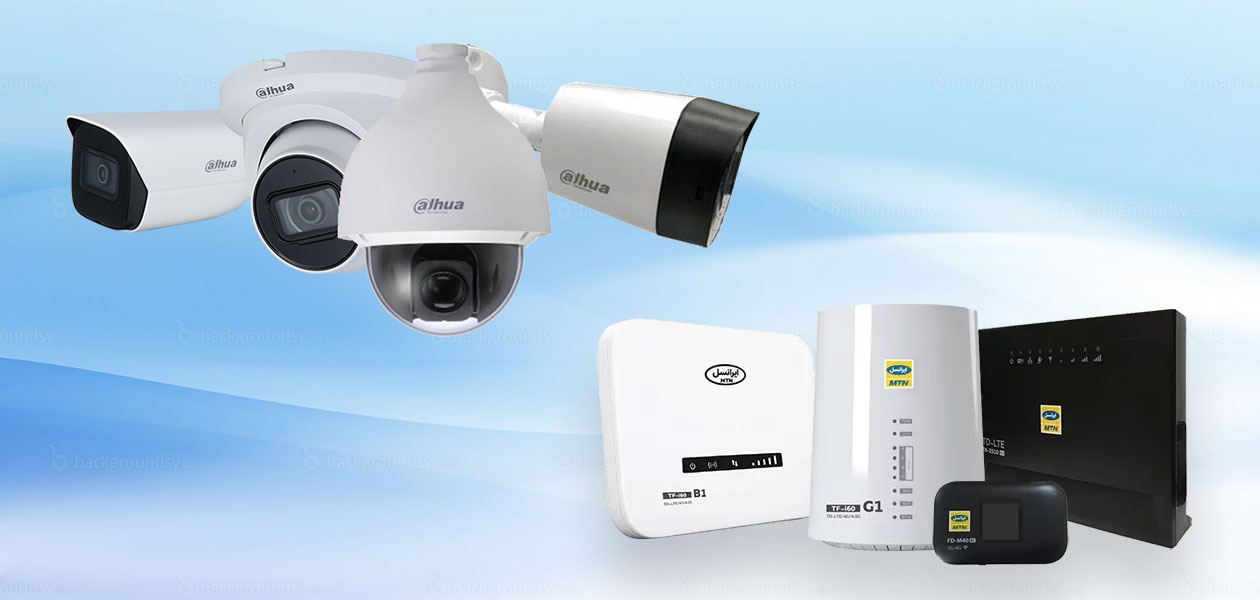
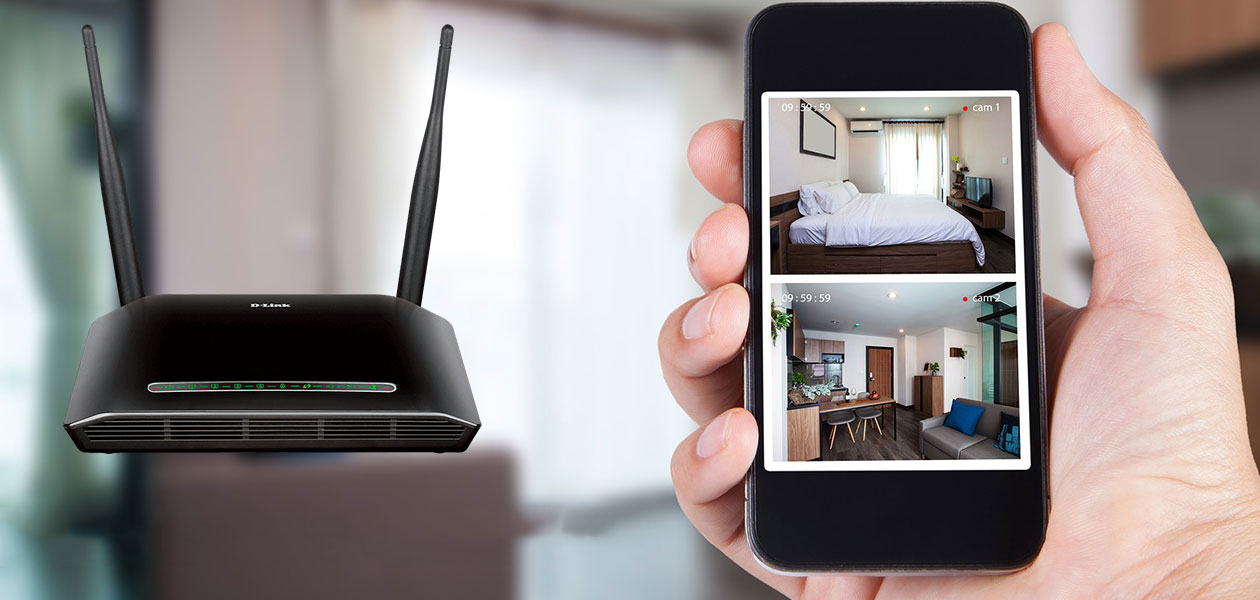
مودمهای مختلفی برای انتقال تصویر دوربین مداربسته وجود دارد. مودمهای مختلفی برای انتقال تصویر در بازار موجود هستند. بسیاری از کاربران برای انتقال تصاویر دوربین مداربسته خود از مودمهای ایرانسل استفاده میکنند. برای انتقال تصویر باید تنظیمات مودم به درستی انجام شود. در این مقاله به آموزش تنظیمات مودم ایرانسل برای انتقال تصویر میپردازیم.
در این مقاله میخوانید:
پیش نیاز تنظیمات مودم ایرانسل برای انتقال تصویر
قبل از اقدام برای تنظیمات مودم ایرانسل برای انتقال تصویر باید به چند نکته توجه کنید.
- برای ورود به منوی تنظیمات مودم باید اطلاعات مودم مانند نام کاربری و رمز عبور را در اختیار داشته باشید.
- برای انتقال تصاویر دوربین مداربسته باید از مودمی استفاده کنید که علاوه بر پورت اتصال به کامپیوتر دارای پورت دیگری برای اتصال به دستگاه ضبط دوربین نیز باشد.
- با استفاده از کابل شبکه یا LAN، مودم و دستگاه ضبط را به یکدیگر متصل کنید.
- توجه داشته باشید IP داخلی مودم و دستگاه ضبط با یکدیگر هم رنج باشند. به عبارت دیگر سه قسمت اول هر دو IP باید یکسان باشد. 192.168.0.200 و 192.168.0.55 دو آی پی هم رنج هستند. IP دستگاه ضبط را میتوانید با ورود به منوی دستگاه و طی کردن مسیر Main Menu/Setting/Network > TCP/IP مشاهده کنید.
- IP داخلی و IP Static با یکدیگر متفاوت هستند. آی پی های داخلی در شبکه داخلی تعریف شدهاند. IP STATIC یک آی پی ثابت است که از شرکت اینترنتی خود دریافت میکنید.
- تنظیمات مودم ایرانسل برای انتقال تصویر را میتوانید به وسیله کامپیوتر، لپ تاپ و یا موبایل انجام دهید.
تنظیمات مودم برای انتقال تصویر
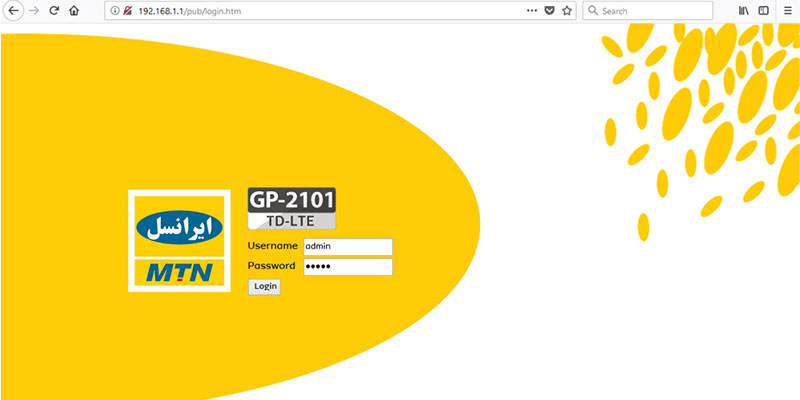
1- مرورگر خود را در موبایل، کامپیوتر و یا لپ تاپ باز کنید. سپس آدرس IP مودم را در مرورگر وارد کنید. IP پیش فرض در مودمهای اینترنت ایرانسل 192.168.1.1 است. (برای پیدا کردن آدرس IP مودمهای دیگر به تنظیمات شبکه مراجعه کرده و آدرسی که مقابل Gateway قرار دارد، همان آدرس IP است.) پس از وارد کردن آی پی، صفحه ورود به منوی مودم ایرانسل باز میشود. در این صفحه باید نام کاربری و رمز عبور مودم را وارد کنید.
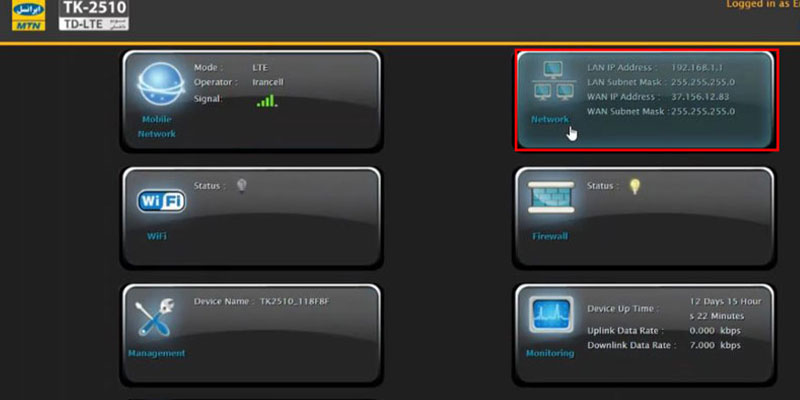
2- بر روی گزینه Network کلیک کنید.
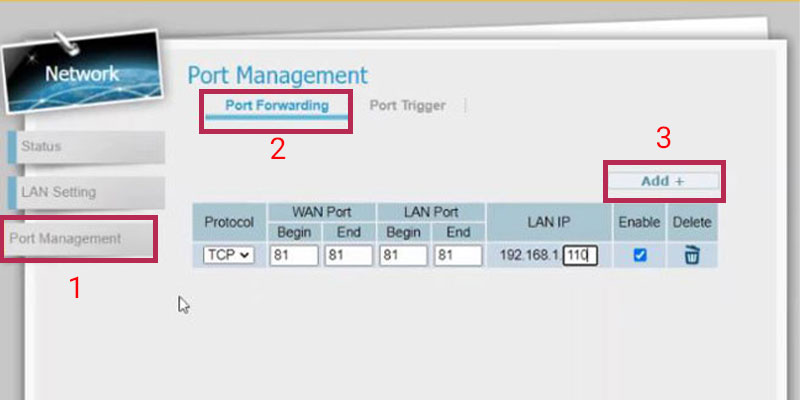
3- در صفحه باز شده از بخش Port management گزینه Port Forwarding را انتخاب کنید. سپس بر روی Add کلیک کنید.
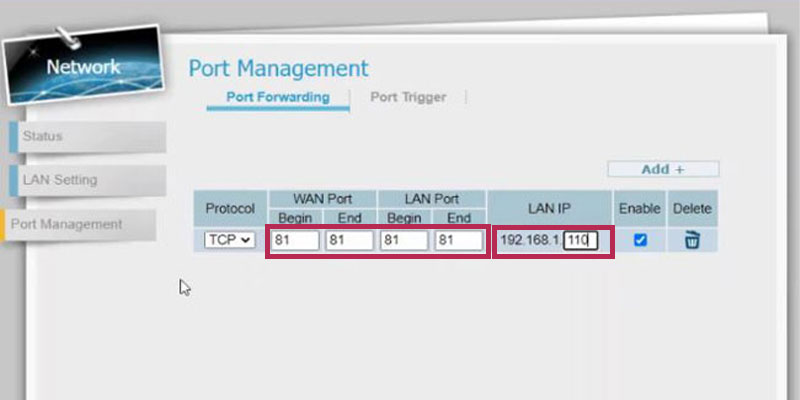
4- پورت دستگاه یا دوربین را در قسمت Begin و End وارد کنید. سپس آدرس IP را نیز در بخش LAN IP وارد کنید.
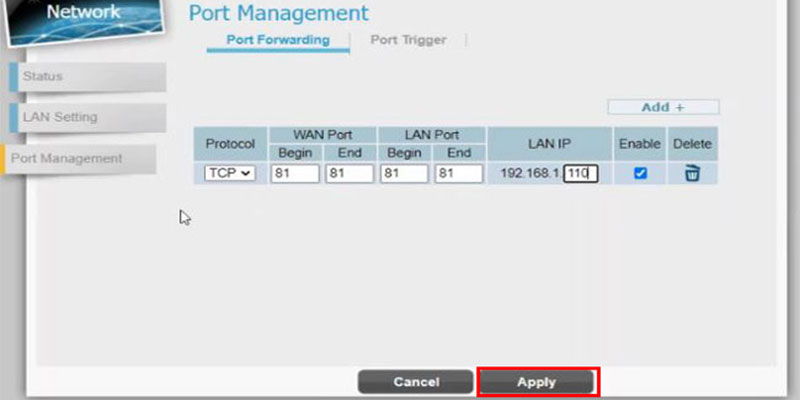
5- در پایان بر روی گزینه Apply کلیک کنید تا تنظیمات اعمال شوند.
توجه داشته باشید اگر تنظیمات مودم برای انتقال تصویر، روی موبایل انجام میشود نباید از اینترنت موبایل استفاده کنید. موبایل شما باید به اینترنت مودم متصل باشد.
انتقال تصویر با مودم سیم کارتی
مودمها دارای انواع گوناگونی هستند. یکی از رایجترین مودمها برای انتقال تصویر دوربین مداربسته، مودم سیم کارتی است. این نوع مودمها قابلیت اتصال سیم کارت را دارند. به عبارت دیگر اینترنت در مودم سیمکارتی به وسیله سیم کارت دریافت و منتقل میشود. برای تنظیمات انتقال تصویر مودم سیم کارتی ایرانسل نیز باید به وسیله IP، نام کاربری و رمز عبور وارد تنظیمات مودم شوید. نحوه تنظیمات در انتقال تصویر با مودم سیم کارتی همانند تنظیمات آموزش داده شده در قسمت قبل است.
تجهیزات مورد نیاز برای انتقال تصویر مودم سیمکارتی
برای انتقال تصویر Dahua با مودم سیمکارتی باید موارد زیر را فراهم داشته باشید:
- مودم سیمکارتی 4G/5G (یا روتر LTE) با پورت LAN فعال و سیمکارت داخل آن.
- کابل شبکه LAN برای اتصال مودم به DVR/NVR.
- کامپیوتر یا لپتاپ برای انجام تنظیمات اولیه (یا در صورت امکان از طریق گوشی، اما معمولاً کامپیوتر راحتتر است.)
- نرمافزار مناسب یعنی نرمافزار موبایل/PC مخصوص Dahua برای مشاهده تصاویر از راه دور.
مراحل گام به گام انتقال تصویر با مودم سیمکارتی
- اتصال اولیه
- کابل شبکه LAN را از پورت LAN مودم سیمکارتی به پورت LAN دستگاه ضبط (DVR/NVR) وصل کنید.
- اگر دوربینها تحت شبکه هستند، آنها نیز باید به دستگاه ضبط یا سوئیچ متصل شوند.
- یافتن IP دستگاه ضبط
- با استفاده از ابزار ConfigTool یا مشابه آن، آیپی دستگاه ضبط و دوربین IP را پیدا کنید.
- معمولاً مودم سیمکارتی آدرس پیشفرض 192.168.1.1 دارد. اگر تغییر دادهاید، آدرس Gateway را بررسی و یادداشت نمایید.
- پورت فورواردینگ (Port Forwarding)
- وارد تنظیمات مودم سیمکارتی شوید (بخش Network → Port Management یا مشابه آن).
- پورتهای مورد نیاز برای ارتباط با DVR/NVR (پورت پیشفرض یا پورت تعریفشده) را برای IP دستگاه ضبط باز (Forward) کنید.
- در صورتی که دوربینها IP باشند، مطمئن شوید که IP مودم و دستگاه ضبط در یک رنج (مثلاً 192.168.1.xxx) هستند.
- تنظیمات نرمافزار برای مشاهده از راه دور
- نرمافزار موبایل یا کامپیوتر مخصوص Dahua را نصب کنید.
- وارد منوی مدیریت دستگاه (Device Manager) شوید و گزینه Add Device → “IP/Domain” یا مشابه آن را انتخاب کنید.
- اطلاعات زیر را وارد نمایید:
- Name: یک نام دلخواه برای دستگاه
- Address: آیپی عمومی یا آدرس WAN مودم (یا همان سیمکارتی)
- Port: پورتی که در مودم فوروارد کردید
- Username & Password: نام کاربری و رمز DVR/NVR
- پس از ذخیره، به بخش Live View بروید تا تصاویر زنده دوربینها را مشاهده کنید.
انواع روشهای انتقال تصویر دوربین مداربسته
در قسمتهای قبل تنظیمات مودم ایرانسل برای انتقال تصویر را آموزش دادیم. به طور کلی برای انتقال تصویر دوربین مداربسته میتوانید از دو روش p2p و IP Static استفاده کنید.
انتقال تصویر p2p داهوا: یکی از سادهترین روشها برای انتقال تصویر، روش p2p است. انتقال تصویر به روش p2p به وسیله ID دستگاه ذخیره کننده یا دوربین IP انجام میشود. برای استفاده از این روش، دوربین مداربسته شما باید دارای قابلیت P2P باشد.
انتقال تصویر با آی پی استاتیک مودم ایرانسل: آی پی استاتیک یا همان آی پی ثابت، آدرسی است که توسط شرکت سرویس دهنده اینترنت به مودم شما اختصاص داده شده است. شما با پرداخت هزینه به صورت ماهانه یا سالیانه به شرکت اینترنتی میتوانید انتقال تصاویر دوربین مداربسته را به روش IP Static انجام دهید. مزیت این روش نسبت به p2p امنیت و سرعت بیشتر است.
انتقال تصویر با نرم افزار DMSS داهوا
هر یک از برندهای معتبر دوربین مداربسته دارای نرم افزار مخصوصی برای انتقال تصویر هستند. نرم افزار DMSS یک نرم افزار انتقال تصویر موبایلی، ارائه شده توسط شرکت داهوا است. پس از انجام تنظیمات مودم ایرانسل برای انتقال تصویر با استفاده از نصب نرمافزارهای انتقال تصویر میتوانید تصاویر دوربین مداربسته را مشاهده کنید. این نرمافزار در موبایلهای اندروید و IOS قابل نصب است. نرمافزار DMSS داهوا را میتوانید از لینک زیر دانلود و نصب کنید و مراحل زیر را طی کنید.
تنظیمات نرم افزار DMSS برای انتقال تصویر
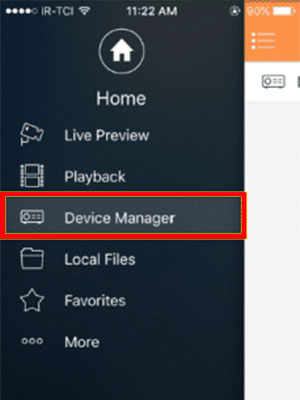
1- پس از دانلود و نصب، نرمافزار را بر روی گوشی باز کنید. سپس بر روی گزینه Device یا Device Manager کلیک کنید.
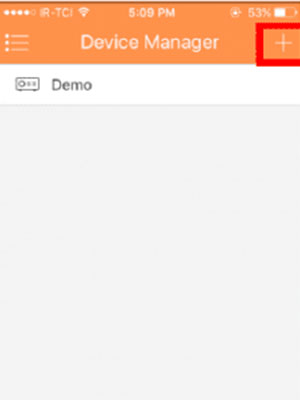
2- بر روی علامت + برای اضافه کردن دوربین یا دستگاه ضبط کلیک کنید.
3- روی IP/Domain کلیک کنید.
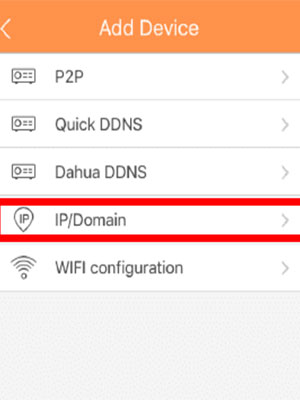
4- در این قسمت اطلاعات دستگاه را با توجه به توضیحات زیر وارد کنید.
Name: یک نام دلخواه برای دستگاه وارد کنید.
Address: آدرس IP دستگاه را وارد کنید. (برای انتقال اطلاعات بر روی اینترنت IP Static و برای مشاهده تصاویر در شبکه داخلی، آدرس IP دستگاه در شبکه داخلی را وارد کنید.)
Port: در این قسمت باید پورت TCP را وارد کنید.
Username: نام کاربری دستگاه را وارد کنید.
Password: رمز عبور دستگاه را وارد کنید.
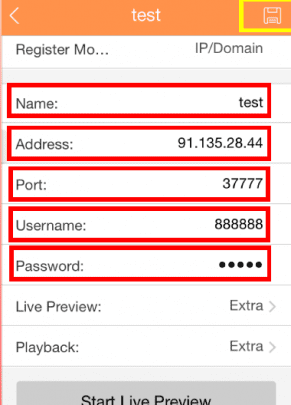
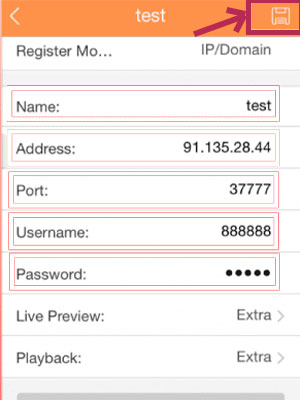
5- پس از وارد کردن اطلاعات بر روی قسمت مشخص شده کلیک کنید تا اطلاعات ذخیره شوند.
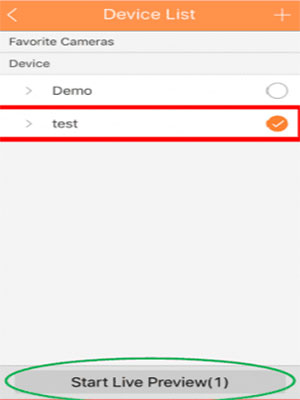
6- به قسمت Live View رفته و بر روی قسمت مشخص شده در تصویر زیر کلیک کنید.
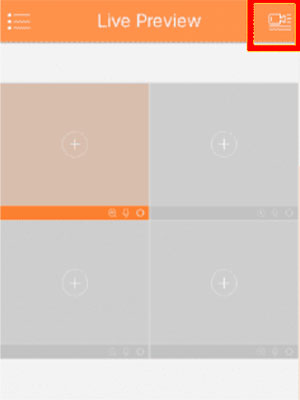
7- در صفحه بعد میتوانید نام دستگاهی که اطلاعات آن را وارد کردید مشاهده کنید. دستگاه خود را انتخاب کنید. بر روی گزینه Start Live View کلیک کنید تا تصاویر دوربین نمایش داده شوند.
مطالب پیشنهادی مخاطبین
سلام وقت بخیر.
برای دوربینهای آنالوگ هم میشه با مودم سیمکارتی انتقال تصویر گرفت یا فقط برای دوربینهای IP و NVR جواب میده؟
سلام وقت بخیر
بله برای دوربینهای آنالوگ هم میشه با مودم سیمکارتی انتقال تصویر را انجام داد.
کافیه دوربین آنالوگ را به DVR داهوا وصل کنید و انتقال تصویر روی خود دستگاه ضبط انجام میشود.
مودم فقط اینترنت را تأمین میکند و نوع دوربین (آنالوگ یا IP) محدودیتی ایجاد نمیکند.
من قبلاً با مودم ایرانسل انتقال تصویر انجام داده بودم ولی خیلی قطع و وصل میشد. با این آموزش تونستم تنظیمات APN و کیفیت تصویر رو درست کنم و الان کاملاً پایدار شده. ممنون از توضیحات دقیق.
برای انتقال تصویر با مودم سیمکارتی، نیازه IP Public بگیرم یا بدون اون هم با P2P میشه تصویر رو روی موبایل دید؟
سلام و وقت بخیر
برای انتقال تصویر با مودم سیمکارتی نیاز به IP Public نیست و میتوانید از قابلیت P2P استفاده کنید. کافیست دستگاه را به اینترنت وصل کنید و QR Code یا سریال را در برنامه وارد کنید. فقط باید مودم اینترنت پایدار داشته باشد تا تصویر بدون قطعی نمایش داده شود.
این که برای ایران کار نمیکند و را ه حلش چیه موقعیکه میخواهی برنامه را باز کنی کدام کشور را انتخاب کنیم ممنون
این که برای ایران کار نمیکند
سلام وقت بخیر
تنظیمات رو انجام دادم وقتی مودم سیم کارتی ام از وای فا استفاده میکنم دوربین رو آنلاین میبینم اما وقتی از دیتا موبایل در خارج منزل ارتباط میگیرم برنامه باز میشه ولی دسترسی به تصویر ندارم.