


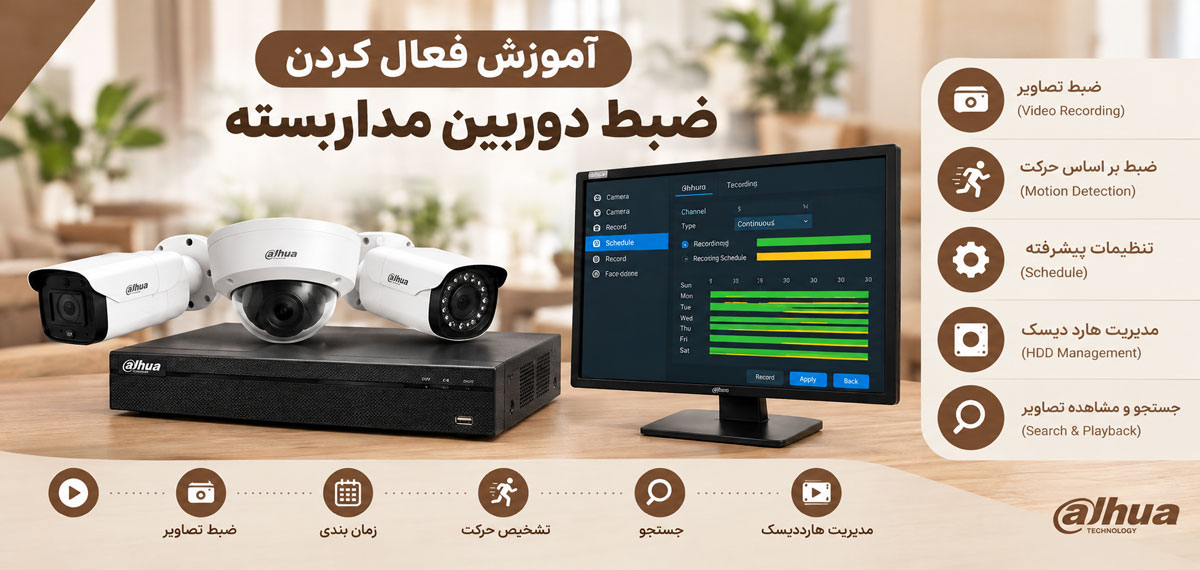
یکی از اولین کارهایی که بعد از راهاندازی یک سیستم مداربسته باید انجام شود، اطمینان از فعال بودن ضبط تصاویر است. نمایش زنده تصویر دوربین به این معنی نیست که تصویر حتماً روی دستگاه ذخیره میشود؛ وضعیت ضبط باید در دستگاه ضبط یا تنظیمات مربوط به کانال بررسی شود.
روش فعال کردن ضبط به نوع دستگاه، برند و رابط کاربری آن بستگی دارد. در دستگاههای مختلف ممکن است گزینههایی مانند Start Recording، Record Control، Enable Recording یا گزینههای مشابه برای فعال کردن ضبط وجود داشته باشد. در این مقاله، روشهای فعال کردن ضبط دوربین مداربسته در دستگاههای رایج را بررسی میکنیم.
آنچه در این مقاله میخوانید:
! قبل از فعال کردن ضبط
در راهنماهای ضبطکنندههای Hikvision، قبل از شروع تنظیمات ضبط تأکید شده است که هارددیسک باید در دستگاه نصب و در صورت نیاز Initialize شده باشد. بنابراین قبل از اینکه سراغ فعال کردن Record بروید، باید دستگاه ضبط و فضای ذخیرهسازی آن آماده باشد.
1. فعالکردن ضبط کانال در دستگاههای Dahua
در دستگاههای Dahua، یکی از روشهای کنترل دستی ضبط از منوی راست کلیک انجام میشود.
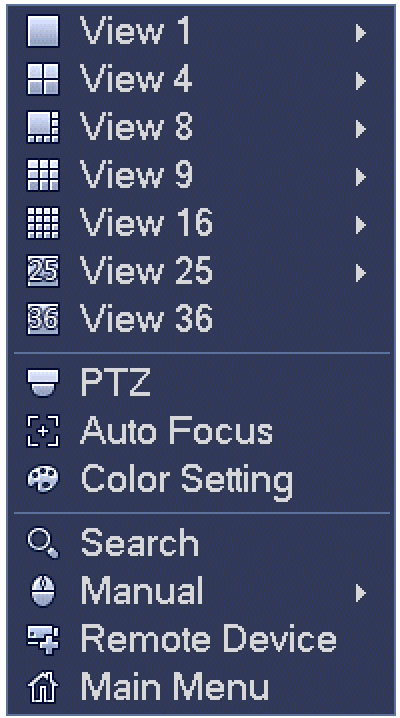
- وارد دستگاه Dahua شوید.
- در صفحه اصلی راستکلیک کنید.
- وارد Manual شوید.
- گزینه Record Control را انتخاب کنید.
- از این قسمت میتوان ضبط کانال را Enable/Disable کرد.
بنابراین این روش بیشتر برای کنترل مستقیم وضعیت ضبط کانال استفاده میشود.
2. فعالکردن ضبط دائمی در Dahua
دستگاههای Dahua بهصورت پیشفرض روی ضبط پیوسته 24/7 تنظیم شدهاند. اگر دستگاه در این حالت هیچ تصویری ذخیره نمیکند، باید وضعیت هارد بررسی شود.
برای بررسی:
HDD Manager → Status
وضعیت هارد باید Normal باشد.
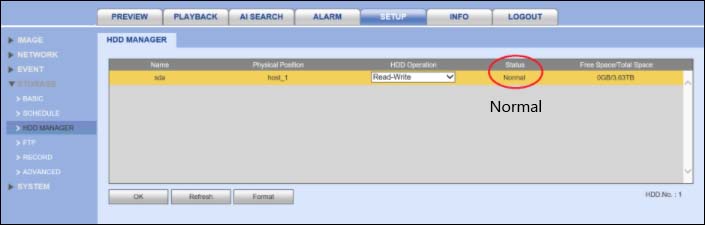
اگر هارد شناسایی نشده باشد، کارشناسان بررسی اتصال کابلهای برق و دیتا و همچنین وضعیت خود هارد را توصیه میکنند.
3. فعال کردن ضبط دوربین در دستگاههای Hikvision
در برخی از NVRها و DVRهای Hikvision، میتوان ضبط را مستقیماً از صفحه Live View فعال کرد.
روش اول: Start Recording
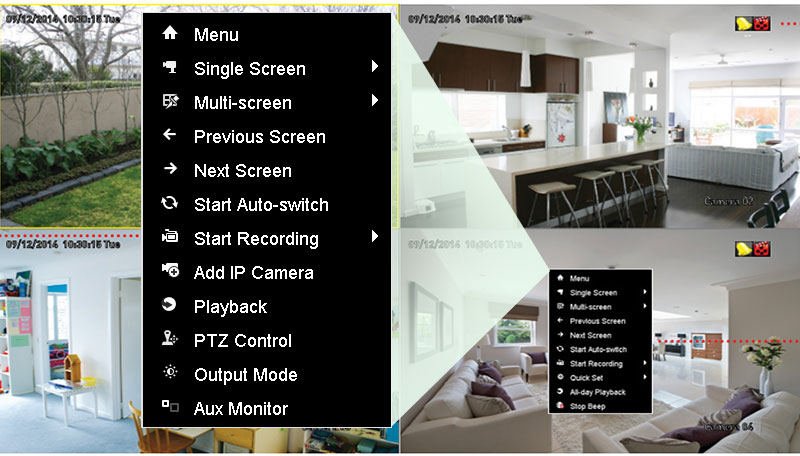
در حالت نمایش زنده:
- روی صفحه Live View راستکلیک کنید.
- گزینه Start Recording را انتخاب کنید.
- حالت ضبط موردنظر را انتخاب کنید:
- Continuous Record
- Motion Detection Record
- در پنجره تأیید، گزینه Yes را انتخاب کنید.
طبق راهنمای Hikvision، با انجام این کار، کانالها در حالت انتخاب شده شروع به ضبط میکنند.
روش دوم: فعالکردن ضبط فوری از نوار ابزار Live View در Hikvision
در بعضی مدلهای Hikvision، علاوه بر منوی راستکلیک، در پایین پنجره Live View یک Quick Setting Toolbar برای هر کانال وجود دارد.

- وارد Live View شوید.
- روی پنجره کانال موردنظر کلیک کنید تا نوار ابزار سریع نمایش داده شود.
- روی آیکون Record کلیک کنید.
- با فعالشدن آیکون، ضبط شروع میشود.
- برای متوقفکردن ضبط نیز دوباره روی همان آیکون کلیک میشود.
این روش در راهنمای مدلهایی مانند سری 9600NI-ST به صورت Instant Recording توضیح داده شده است.
بنابراین این روش با روش اول تفاوت دارد: در روش اول از گزینه Start Recording در منوی راستکلیک استفاده میشود، اما در این روش از آیکون ضبط موجود در نوار ابزار سریع همان کانال استفاده میشود.
روش سوم: فعالکردن ضبط از طریق Schedule
اگر قرار است ضبط بهصورت برنامهریزیشده انجام شود، باید Recording Schedule تنظیم شود. مسیر تنظیمات از رابط خود دستگاه به شکل زیر است:
Main Menu → Record → Schedule
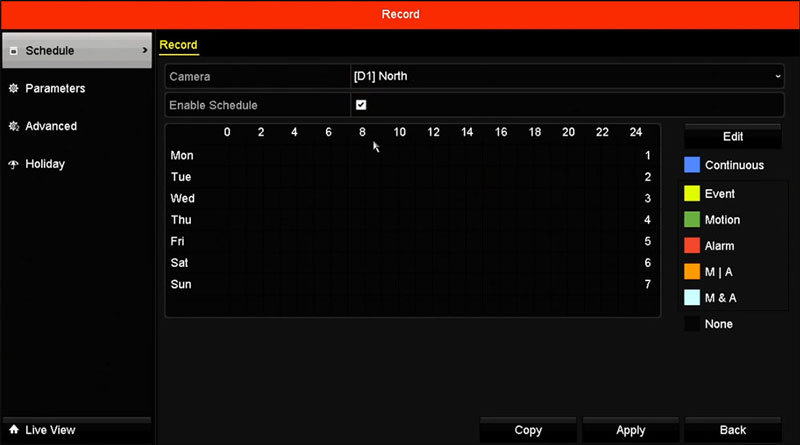
سپس:
- کانال یا دوربین موردنظر را انتخاب کنید.
- گزینه Enable Schedule را فعال کنید.
- نوع ضبط را انتخاب کنید.
- بازه زمانی موردنظر را روی جدول ضبط قرار دهید.
- در پایان روی Apply کلیک کنید.
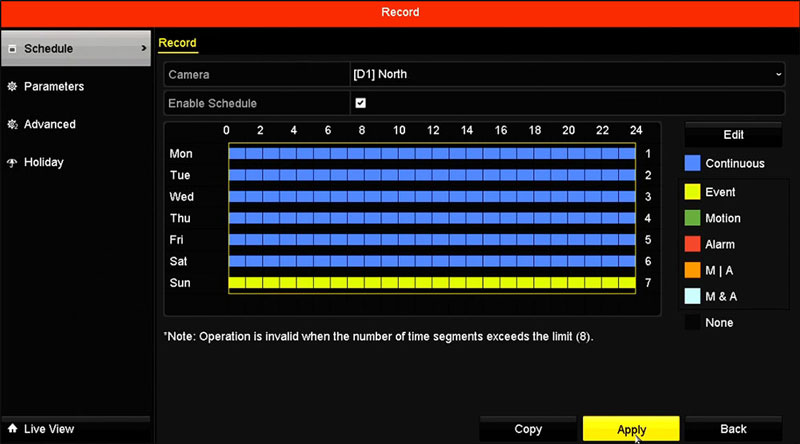
در این بخش میتوان ضبط را به صورت Continuous یا Event تنظیم کرد. Continuous به معنای ضبط تمام وقت و Event/Motion به معنای ضبط بر اساس رویداد یا تشخیص حرکت است. طبق راهنمای فنی رسمی Hikvision تنظیم Schedule Record شامل انتخاب کانال، فعالکردن Enable Recording، تعیین روز و بازه زمانی و انتخاب نوع ضبط است.
4. فعالکردن ضبط با تشخیص حرکت
اگر نمیخواهید دوربین بهصورت مداوم ضبط کند و فقط هنگام تشخیص حرکت فیلم ذخیره شود، باید ضبط Motion Detection را تنظیم کنید.
در راهنمای رسمی Hikvision، برای ضبط بر اساس حرکت، ابتدا باید Enable Recording فعال شود و سپس در تنظیمات زمانبندی، نوع ضبط روی Motion Detection قرار گیرد. در راهنمای DahuaWiki نیز تنظیم Motion Recording شامل چند مرحله است:
- وارد Main Menu شوید.
- به بخش Event بروید.
- Motion Detect را انتخاب کنید.
- کانال موردنظر را انتخاب و Motion Detection را فعال کنید.
- ناحیه تشخیص حرکت را تنظیم کنید.
- Period را برای مشخصکردن زمان فعالبودن تشخیص حرکت تنظیم کنید.
- در بخش Record Channel مشخص کنید کدام کانال در زمان وقوع حرکت ضبط شود.
- تنظیمات را Apply/Save کنید.
- سپس در بخش Storage، برنامه ضبط را تنظیم کنید.
- گزینه MD (Motion Detection) را در زمانبندی ضبط فعال کنید.
نکته مهم این است که در راهنمای DahuaWiki، تنظیم Motion Detection بهتنهایی کافی نیست و Schedule ضبط نیز باید برای Motion تنظیم شده باشد.
5. اگر ضبط Motion انجام نمیشود چه چیزهایی را بررسی کنیم؟
بر اساس تجربه کارشناسان فنی در صورت ضبط نشدن تصاویر هنگام تشخیص حرکت، این موارد باید بررسی شوند:
- Motion Detection فعال باشد.
- Record Channel درست انتخاب شده باشد.
- زمانبندی Motion صحیح باشد.
- گزینه Motion در Schedule ضبط فعال باشد.
- ناحیه تشخیص حرکت بهدرستی تنظیم شده باشد.
- حساسیت و Threshold متناسب تنظیم شده باشد.
- ضبط دستگاه فعال باشد.
همچنین فعالبودن Motion Detection برای تمام 24 ساعت، به معنی ضبط مداوم در تمام این ساعات نیست؛ در این حالت، سیستم در بازه تعیین شده منتظر وقوع حرکت میماند و هنگام Trigger شدن حرکت، تصویر را ذخیره میکند.
بعد از فعالکردن ضبط، چگونه مطمئن شویم تصاویر ذخیره شدهاند؟
صرف دیدن تصویر زنده به معنی ذخیرهشدن تصویر روی هارد نیست. برای اطمینان، باید وارد بخش Playback شوید و بررسی کنید که برای کانال و زمان موردنظر فایل ضبطشده وجود دارد. راهنمای Hikvision نیز بعد از بخش Recording Settings، قسمت Playback را برای مشاهده فایلهای ضبط شده روی هارد ارائه میکند.
جمعبندی
فعالکردن ضبط دوربین مداربسته یکی از مهمترین مراحل بعد از راهاندازی سیستم است؛ زیرا نمایش تصویر زنده بهتنهایی به معنی ذخیرهشدن تصاویر روی هارد نیست. بسته به برند و مدل دستگاه، ضبط میتواند از طریق گزینههایی مانند Start Recording، Record Control، Schedule یا تنظیمات Motion Detection فعال و مدیریت شود.
همچنین اگر هدف شما ضبط مداوم یا ضبط فقط هنگام تشخیص حرکت است، باید تنظیمات مربوط به زمانبندی، کانال ضبط و وضعیت هارددیسک نیز بررسی شود. در نهایت، با مراجعه به بخش Playback میتوان از ذخیرهشدن صحیح تصاویر اطمینان پیدا کرد.
اگر قصد خرید دوربین مداربسته، دستگاه DVR یا NVR و سایر تجهیزات سیستم نظارتی را دارید یا برای انتخاب تجهیزات متناسب با پروژه خود نیاز به راهنمایی دارید، میتوانید از خدمات تارتن دژ آریانا استفاده کنید. این مجموعه با ارائه مشاوره تخصصی رایگان، پیش از خرید در انتخاب تجهیزات مناسب و متناسب با نیاز پروژه به شما کمک میکند.
تارتن دژ آریانا بهعنوان نمایندگی داهوا در تهران و ایران، امکان تهیه تجهیزات داهوا و دریافت مشاوره تخصصی پیش از خرید را فراهم کرده است. بنابراین اگر در انتخاب دوربین، دستگاه ضبط یا سایر تجهیزات سیستم مداربسته خود تردید دارید، میتوانید پیش از خرید از مشاوره تخصصی این مجموعه استفاده کنید.
ثبت ديدگاه