


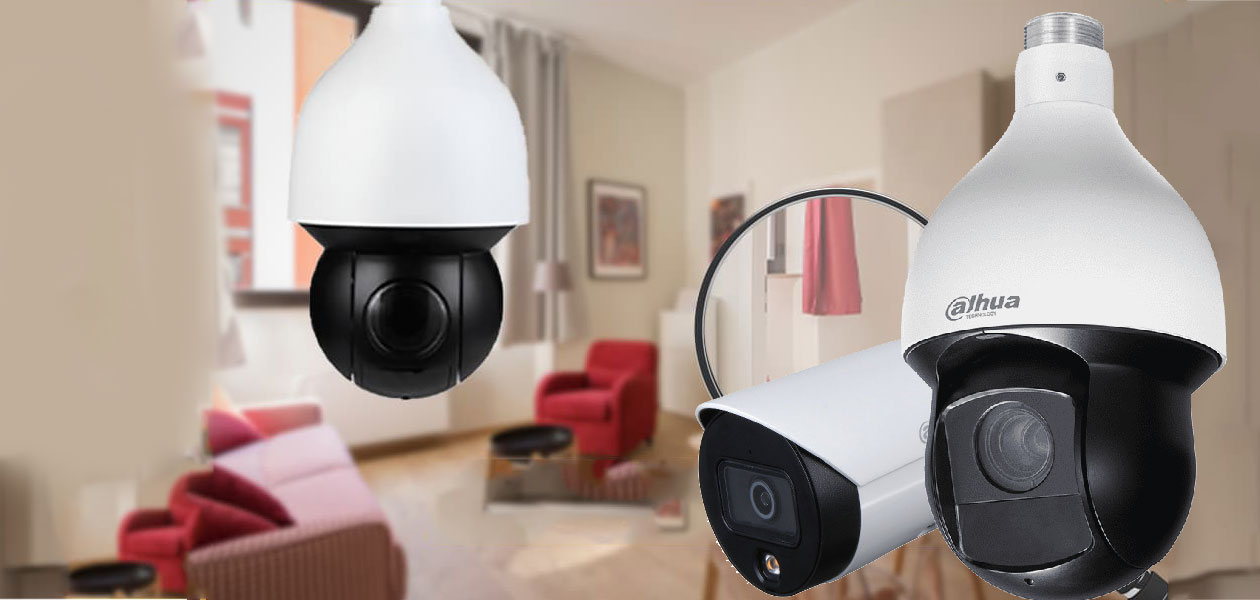
تصور کنید یک نگهبان مجازی دارید که میتواند به هر سمتی که بخواهید نگاه کند، سوژههای متحرک را دنبال کند و با یک اشاره به نقطه مورد نظر شما برود. این دقیقاً همان چیزی است که دوربینهای مداربسته چرخشی یا PTZ به شما ارائه میدهند. این دوربینها فراتر از یک لنز ثابت عمل میکنند؛ آنها ابزارهای هوشمندی هستند که با قابلیت حرکت در جهات مختلف و بزرگنمایی، نظارتی پویا و کارآمد را ممکن میسازند.
در این مقاله، قصد داریم شما را با تمام جنبههای تنظیم چرخش و حرکت این دوربینها آشنا کنیم. از مباحث پایه مانند مفهوم حرکت افقی و عمودی گرفته تا تکنیکهای پیشرفته مانند ردیابی خودکار و تنظیم نقاط پیشفرض، همه را پوشش خواهیم داد. اگر به دنبال آن هستید که از تمام قابلیتهای دوربین PTZ خود بهره ببرید، این مقاله را از دست ندهید.
آنچه در این مقاله می خوانید:
- بخش اول: آشنایی با مفاهیم پایه
- بخش دوم: روشهای دسترسی به تنظیمات چرخش دوربین
- بخش سوم: تنظیم نقاط پیشفرض (Preset)
- بخش چهارم: حالتهای خودکار چرخش دوربین مداربسته
- بخش پنجم: تنظیم سرعت حرکت دوربین مداربسته
- بخش ششم: نکات کاربردی برای بهینهسازی
بخش اول: آشنایی با مفاهیم پایه
PTZ چیست و اهمیت عملکردی آن
PTZ مخفف سه کلمه Pan (چرخش افقی)، Tilt (چرخش عمودی) و Zoom (بزرگنمایی) است. این سه قابلیت در کنار هم، دوربینی را میسازند که میتواند تمام جهات را پوشش دهد، به بالا و پایین حرکت کند و با بزرگنمایی اپتیکال، جزئیات را از فاصله دور ثبت کند.
تفاوت این دوربینها با دوربینهای ثابت، مانند تفاوت بین یک نگهبان ثابت و یک نگهبان گشتی است. دوربین ثابت فقط میتواند یک جهت را ببیند، اما دوربین PTZ میتواند کل محیط را پوشش دهد و در صورت نیاز، روی نقاط خاص متمرکز شود.
انواع حرکت در دوربین مداربسته داهوا
چرخش افقی یا Pan به حرکت دوربین به چپ و راست اشاره دارد. اکثر دوربینهای PTZ میتوانند ۳۶۰ درجه به صورت افقی بچرخند، به این معنی که میتوانند کل محیط اطراف خود را بدون نقطه کور پوشش دهند. البته در عمل، معمولاً محدودهای کمتر از ۳۶۰ درجه برای جلوگیری از پیچیدگی کابلها تنظیم میشود.
چرخش عمودی یا Tilt حرکت دوربین به سمت بالا و پایین است. این حرکت معمولاً بین منفی ۱۵ تا مثبت ۹۰ درجه قابل تنظیم است. محدوده عمودی به شما امکان میدهد هم کف زمین و هم سقف را مشاهده کنید.
بزرگنمایی یا Zoom شامل دو نوع اپتیکال و دیجیتال است. زوم اپتیکال با حرکت فیزیکی لنز، بدون از دست دادن کیفیت، تصویر را بزرگ میکند. زوم دیجیتال اما صرفاً تصویر را کراپ میکند و کیفیت را کاهش میدهد. همیشه به دنبال دوربینی با زوم اپتیکال بالا باشید.
بخش دوم: روشهای دسترسی به تنظیمات چرخش دوربین
ورود به منوی دوربین
برای تنظیم چرخش و حرکت دوربین داهوا و سایر برندها، ابتدا باید به منوی تنظیمات آن دسترسی پیدا کنید. چند راه برای این کار وجود دارد که بسته به نوع سیستم متفاوت است. در اغلب برندهای معتبر مانند داهوا و هایک ویژن روش دسترسی مشابه است.
اگر دوربین شما به یک دستگاه ضبط DVR یا NVR متصل است، میتوانید از طریق منوی همان دستگاه به تنظیمات دوربین دسترسی پیدا کنید. کافیست وارد بخش Camera یا Channel شوید و دوربین مورد نظر را انتخاب کنید. معمولاً گزینهای به نام PTZ یا Control وجود دارد که شما را به تنظیمات حرکتی هدایت میکند.
برای دوربینهای تحت شبکه یا IP، میتوانید مستقیماً از طریق مرورگر وب وارد دوربین شوید. آدرس IP دوربین را در مرورگر وارد کنید و با نام کاربری و رمز عبور وارد شوید. سپس به بخش تنظیمات PTZ یا PTZ Control بروید.
همچنین اکثر تولیدکنندگان دوربی مداربسته از جمله داهوا و هایک ویژن، اپلیکیشنهای موبایل اختصاصی ارائه میدهند که از طریق آنها نیز میتوانید تنظیمات حرکتی را تغییر دهید. اپلیکیشنهایی مانند iDMSS برای داهوا، Hik-Connect برای هایک ویژن و SmartPSS از جمله این موارد هستند.
استفاده از کنترل پنل نرمافزار
پس از ورود به منوی تنظیمات، با صفحهای مواجه میشوید که امکان کنترل دستی دوربین را به شما میدهد. این صفحه معمولاً شامل دکمههای جهتدار برای حرکت به چپ، راست، بالا و پایین، دکمههای زوم برای بزرگنمایی و کوچکنمایی، و دکمه فوکوس برای تنظیم وضوح تصویر است.
میتوانید با نگه داشتن این دکمهها، دوربین را به صورت پیوسته حرکت دهید یا با یک بار کلیک، حرکت کوتاهی انجام دهید. این روش برای تنظیم اولیه زاویه دوربین بسیار مفید است.
بخش سوم: تنظیم نقاط پیشفرض (Preset)
Preset چیست و چرا کاربردی است؟
فرض کنید سه نقطه مهم در محیط خود دارید: ورودی ساختمان، پارکینگ و انباری. هر بار که میخواهید این نقاط را بررسی کنید، باید با دکمههای جهتدار دوربین را به سمت آنها ببرید. این کار نه تنها زمانبر است، بلکه اگر چند نفر از سیستم استفاده کنند، هر بار باید زاویه جدیدی پیدا شود.
Preset یا نقطه پیشفرض راهحل این مشکل است. شما میتوانید هر زاویهای از دوربین را با یک شماره ذخیره کنید و هر زمان که خواستید، با فشردن همان شماره، دوربین به آن نقطه برود. این قابلیت برای محیطهای تجاری و صنعتی که چندین نقطه کلیدی دارند، بسیار ارزشمند است.
نحوه تنظیم Preset
برای تنظیم یک نقطه پیشفرض، ابتدا دوربین را با استفاده از کنترل پنل به زاویه مورد نظر ببرید. سپس به بخش Preset Settings در منوی تنظیمات بروید. معمولاً گزینهای به نام Set Preset یا Add Preset وجود دارد.
یک شماره برای این نقطه انتخاب کنید. میتوانید از شمارههای ۱ تا ۲۵۵ استفاده کنید. پیشنهاد میشود برای سازماندهی بهتر، شمارهها را بر اساس اولویت نقاط اختصاص دهید. به عنوان مثال ورودی را ۱، پارکینگ را ۲ و انباری را ۳ قرار دهید.
پس از انتخاب شماره، یک نام برای نقطه انتخاب کنید تا در آسانتر شود. به عنوان مثال به جای به خاطر سپردن اینکه Preset 5 مربوط به کجاست، میتوانید نام «ورودی اصلی» را به آن اختصاص دهید. در نهایت، تنظیمات را ذخیره کنید.
فراخوانی Preset
برای رفتن به یک نقطه پیشفرض، چند روش وجود دارد. سادهترین راه، وارد شدن به بخش Preset در نرمافزار و کلیک روی نام یا شماره نقطه مورد نظر است. همچنین میتوانید از کیبورد یا جویاستیک PTZ استفاده کنید و مستقیماً شماره نقطه را وارد کنید.
در اپلیکیشنهای موبایل، معمولاً یک لیست کشویی از نقاط پیشفرض وجود دارد که با یک لمس، دوربین به آن نقطه میرود. این روش برای استفاده روزمره بسیار راحت است.
بخش چهارم: حالتهای خودکار چرخش دوربین مداربسته
اسکن خودکار یا Auto Scan
اگر میخواهید دوربین به صورت خودکار محیط را پوشش دهد، میتوانید از قابلیت Auto Scan استفاده کنید. در این حالت، دوربین به صورت مداوم در یک محدوده مشخص حرکت میکند و از یک سمت به سمت دیگر میرود.
برای تنظیم این حالت، ابتدا محدوده اسکن را تعیین کنید. معمولاً باید دو نقطه را به عنوان ابتدا و انتهای مسیر مشخص کنید. سپس سرعت حرکت دوربین بین این دو نقطه را تنظیم کنید. سرعت بالاتر برای پوشش سریعتر و سرعت پایینتر برای بررسی دقیقتر مناسب است.
میتوانید مدت زمان مکث در هر نقطه را نیز تنظیم کنید. برخی دوربینها این امکان را دارند که چند ثانیه در هر نقطه توقف کنند و سپس به نقطه بعدی بروند.
ردیابی خودکار یا Auto Tracking
یکی از هیجانانگیزترین قابلیتهای دوربینهای PTZ، ردیابی خودکار است. با فعال کردن این قابلیت، دوربین به صورت خودکار سوژههای متحرک را شناسایی میکند و آنها را دنبال میکند. برای مثال، اگر فردی وارد محیط شود، دوربین به سمت او میچرخد و با حرکت او، حرکت میکند. این قابلیت برای نظارت بر ورودیها، راهروها و فضاهای باز بسیار مفید است.
تنظیمات ردیابی معمولاً شامل حساسیت تشخیص حرکت، سرعت ردیابی و مدت زمان ردیابی پس از توقف سوژه است. حساسیت بالاتر باعث میشود دوربین سریعتر واکنش نشان دهد، اما ممکن است آلارمهای کاذب بیشتری ایجاد کند.
گشت زنی خودکار یا Patrol
قابلیت Patrol یا گشت زنی، ترکیبی از Preset و Auto Scan است. در این حالت، دوربین به ترتیب بین نقاط پیشفرض مختلف حرکت میکند و در هر نقطه برای مدت مشخصی توقف میکند.
این روش برای محیطهایی که چندین نقطه کلیدی دارند اما نیاز به نظارت دقیق در هر نقطه دارند، بسیار مناسب است. به طور مثال در یک فروشگاه بزرگ، میتوانید نقاطی مانند ورودی، صندوق، قفسههای اصلی و انبار را به عنوان نقاط گشت تعیین کنید.
بخش پنجم: تنظیم سرعت حرکت دوربین مداربسته
اهمیت سرعت در عملکرد دوربین
سرعت حرکت دوربین، یکی از پارامترهایی است که تأثیر زیادی بر کارایی سیستم نظارتی دارد. سرعت خیلی بالا میتواند باعث تار شدن تصویر و از دست دادن جزئیات شود، در حالی که سرعت خیلی پایین ممکن است نتواند سوژههای متحرک را به موقع دنبال کند.
- برای ردیابی افراد یا وسایل نقلیه، معمولاً سرعت متوسط رو به بالا مناسب است. این سرعت به دوربین اجازه میدهد که با حرکت سوژه هماهنگ بماند و تصویر واضحی از آن ثبت کند.
- برای اسکن محیط و بررسی کلی، سرعت پایینتر مناسبتر است. این سرعت به کاربر اجازه میدهد که در هر نقطه، مدت کافی برای مشاهده جزئیات داشته باشد.
تنظیم سرعت در شرایط مختلف
بسیاری از دوربینهای پیشرفته، امکان تنظیم سرعتهای مختلف برای شرایط مختلف را دارند. به عنوان مثال میتوانید سرعت روزانه را روی یک مقدار و سرعت شبانه را روی مقدار دیگری تنظیم کنید. همچنین میتوانید سرعتهای مختلفی برای حرکتهای دستی و خودکار تعیین کنید. معمولاً حرکتهای خودکار سرعت کمتری دارند تا تصویر واضحتری ثبت شود.
بخش ششم: نکات کاربردی برای بهینهسازی
انتخاب مکان نصب
قبل از هر تنظیماتی، مکان نصب دوربین داهوا اهمیت زیادی دارد. دوربین باید در نقطهای نصب شود که دید کامل به مناطق مهم داشته باشد و موانع کمتری جلوی دید آن قرار بگیرد.
ارتفاع نصب نیز مهم است. اگر دوربین خیلی بالا نصب شود، زاویه دید عمودی محدود میشود. اگر خیلی پایین باشد، ممکن است به راحتی دستکاری شود یا آسیب ببیند.
تنظیم محدوده حرکت دوربین داهوا
برای جلوگیری از چرخش بیمورد دوربین و کاهش سایش مکانیکی، بهتر است محدوده حرکت را مشخص کنید. به عنوان مثال اگر دیواری در یک سمت وجود دارد، نیازی نیست دوربین به آن سمت بچرخد. میتوانید محدودیتهایی برای چرخش افقی و عمودی تعیین کنید تا دوربین فقط در محدوده مورد نظر شما حرکت کند.
تست منظم عملکرد
پس از تنظیم تمام پارامترها، حتماً عملکرد دوربین را در شرایط مختلف تست کنید. نقاط پیشفرض را فراخوانی کنید و مطمئن شوید که به درستی کار میکنند. حالتهای خودکار را فعال کنید و ببینید که دوربین چگونه عمل میکند. تست در شب نیز اهمیت دارد، زیرا عملکرد دید در شب ممکن است با روز متفاوت باشد.
نتیجهگیری
دوربینهای PTZ داهوا و سایر برندها با قابلیتهای متنوع خود، ابزارهای قدرتمندی برای نظارت هستند. با یادگیری تنظیمات چرخش و حرکت، میتوانید از تمام پتانسیل این دوربینها استفاده کنید و امنیت محیط خود را به سطح بالاتری ببرید.
به یاد داشته باشید که تنظیم صحیح، به اندازه کیفیت دوربین اهمیت دارد. یک دوربین عالی با تنظیمات نادرست، عملکرد ضعیفی خواهد داشت، در حالی که یک دوربین متوسط با تنظیمات درست، میتواند نیازهای شما را برآورده کند. اگر در تنظیمات با مشکل مواجه شدید، همیشه میتوانید به دفترچه راهنمای دوربین مراجعه کنید یا با پشتیبانی فنی تماس بگیرید. نظارت بر محیط، سرمایهگذاری ارزشمندی است که آرامش خاطر را به همراه دارد.
مطالب پیشنهادی مخاطبین
ثبت ديدگاه